A2UI와 SwiftUI
이 글의 목차
AI 에이전트와 채팅하다가 “커피 주문할래”라고 말했다고 해 보자. 에이전트가 “이름을 알려 주세요”라고 글자로만 답할 수도 있다. 그런데 이름 입력칸과 “주문하기” 버튼이 있는 작은 카드를 바로 보여 주면 훨씬 편하다.
A2UI(Agent-to-User Interface)는 이 카드를 코드가 아니라 데이터로 보내는 약속(프로토콜)이다. 에이전트는 “카드 안에 제목, 입력칸, 버튼이 있다”는 JSON을 보낸다. 앱은 그 JSON을 읽고 자기가 가진 SwiftUI 부품으로 화면을 그린다.
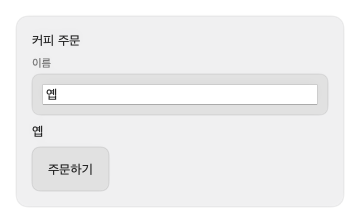
아래 그림이 이 글에서 직접 실행해서 얻은 화면이다. 에이전트가 보냈다고 가정한 JSON 메시지 세 개를 공식 Swift 렌더러에 넣었더니 이 카드가 나왔다.
식당에 비유하면 이렇다. 손님(에이전트)은 주방에 들어가 요리하지 않는다. 메뉴판에 있는 음식 이름으로 주문서만 쓴다. 요리는 주방(앱)이 자기 재료와 방식으로 한다. 메뉴판에 없는 음식은 주문해도 나오지 않는다.
왜 HTML이나 코드를 보내지 않을까
에이전트가 HTML이나 Swift 코드를 만들어 보내고 앱이 그대로 실행하면 어떨까. 공식 문서는 이 방식을 피하는 이유를 이렇게 설명한다.
- 안전하다. A2UI 메시지는 선언형 JSON이다. 실행할 코드가 아니다. 앱은 자기가 등록한 컴포넌트만 그린다. 그래서 에이전트가 앱에 없는 일을 시킬 수 없다.
- 앱다운 화면이 나온다. 같은 JSON이라도 웹 렌더러는 웹 부품으로, SwiftUI 렌더러는 SwiftUI 부품으로 그린다. 글꼴, 색, 접근성은 앱의 것을 따른다.
- 조금씩 그릴 수 있다. 메시지가 여러 개로 나뉘어 흘러오므로, 받은 만큼 먼저 그리고 나중에 고칠 수 있다.
v1.0 명세는 함수 호출에 대해서도 “실행 코드를 보내지 않으려고 이름으로 부른다”고 적고 있다. 에이전트는 함수 이름과 인자만 보내고, 실제 함수는 앱의 카탈로그에 있어야 한다.
전체 흐름
A2UI에는 두 쪽이 있다. JSON을 만드는 에이전트와, JSON을 화면으로 바꾸는 렌더러다. 이 글에서 렌더러는 공식 Swift 패키지의 MessageProcessor와 SwiftUI Surface 뷰다.
sequenceDiagram
    participant A as 에이전트
    participant P as MessageProcessor
    participant S as SwiftUI Surface
    participant U as 사용자
    A->>P: createSurface (화면 영역 만들기)
    A->>P: updateComponents (부품 목록)
    A->>P: updateDataModel (데이터)
    P->>S: SurfaceViewModel 갱신
    S->>U: 네이티브 화면 표시
    U->>S: 버튼 누름
    S->>P: 버튼의 action 실행
    P->>A: action 메시지
v1.0 명세에서 메시지 종류는 방향에 따라 나뉜다.
| 방향 | 메시지 | 하는 일 |
|---|---|---|
| 에이전트 → 앱 | createSurface |
화면 영역(surface)을 새로 만든다 |
| 에이전트 → 앱 | updateComponents |
부품 목록을 넣거나 바꾼다 |
| 에이전트 → 앱 | updateDataModel |
화면에 쓸 데이터를 넣거나 바꾼다 |
| 에이전트 → 앱 | deleteSurface |
화면 영역을 지운다 |
| 에이전트 → 앱 | callRendererFunction, agentFunctionResponse |
앱 함수 호출, 에이전트 함수의 결과 (v1.0에서 추가) |
| 앱 → 에이전트 | action |
사용자가 버튼 등을 눌렀다 |
| 앱 → 에이전트 | error |
받은 메시지에 문제가 있다 |
| 앱 → 에이전트 | callAgentFunction, rendererFunctionResponse |
에이전트 함수 호출, 앱 함수의 결과 (v1.0에서 추가) |
surface는 “에이전트가 그릴 수 있는 화면 한 칸”이다. 채팅 말풍선 하나, 시트 하나처럼 앱이 자리를 정해 준다.
메시지 세 개 뜯어보기
예제에서 보낸 메시지를 하나씩 보자. 실제 실행에 쓴 JSON과 내용이 같다.
1. createSurface: 자리 만들기
{"version": "1.0",
 "createSurface": {
   "surfaceId": "order",
   "catalogId": "https://a2ui.org/specification/v1_0/catalogs/basic/catalog.json"
 }}
surfaceId: 이 화면 칸의 이름이다. 뒤 메시지는 이 이름으로 같은 칸을 가리킨다.catalogId: “어떤 메뉴판으로 주문할지”다. 여기서는 공식 기본 카탈로그(Basic Catalog)를 쓴다.
기본 카탈로그 v1에는 컴포넌트 18개가 있다. 저장소의 catalogs/basic/v1/catalog.json을 읽어 이름을 세어 보면 이렇다.
Text, Image, Icon, Video, AudioPlayer, Row, Column,
List, Card, Tabs, Modal, Divider, Button, TextField,
CheckBox, ChoicePicker, Slider, DateTimeInput
2. updateComponents: 부품 목록
{"version": "1.0",
 "updateComponents": {
   "surfaceId": "order",
   "components": [
     {"id": "root", "component": "Card",
      "child": "col"},
     {"id": "col", "component": "Column",
      "children": ["title", "name_field",
                   "hello", "submit"]},
     {"id": "title", "component": "Text",
      "text": "커피 주문"},
     {"id": "name_field", "component": "TextField",
      "label": "이름",
      "value": {"@path": "/user/name"}},
     {"id": "hello", "component": "Text",
      "text": {"@path": "/user/name"}},
     {"id": "submit", "component": "Button",
      "child": "submit_label",
      "action": {"event": {
        "name": "submit_order",
        "context": {
          "name": {"@path": "/user/name"}}
      }}},
     {"id": "submit_label", "component": "Text",
      "text": "주문하기"}
   ]
 }}
처음 보면 이상한 점이 있다. 부품이 트리(나무 모양)가 아니라 납작한 목록이다.
- 모든 부품에
id가 있다. - 부모는 자식을 직접 품지 않고 id로 가리킨다.
Card는"child": "col",Column은"children": [...]로 가리킨다. id가root인 부품이 맨 위다.
목록이 납작하면 부품 하나만 따로 고쳐 보내기 쉽다. id가 같은 부품을 다시 보내면 그 부품만 바뀐다.
{"@path": "/user/name"}는 “값을 여기 직접 쓰지 않고, 데이터 모델의 /user/name 자리에서 가져와라”라는 뜻이다. 이렇게 데이터 위치를 가리키는 문자열 형식을 JSON Pointer라고 한다. 파일 경로처럼 /로 단계를 나눈다.
3. updateDataModel: 데이터 넣기
{"version": "1.0",
 "updateDataModel": {
   "surfaceId": "order",
   "path": "/user/name",
   "value": "옙"
 }}
데이터 모델의 /user/name 자리에 "옙"을 넣는다. 입력칸과 그 아래 Text가 둘 다 이 자리를 가리키므로, 둘 다 “옙”을 보여 준다. 맨 위 그림이 이 상태다.
Swift 렌더러로 실행하기
공식 저장소의 swift/ 폴더에 Apple 플랫폼용 렌더러가 있다. README에 적힌 지원 범위는 iOS·iPadOS 17 이상, macOS 14 이상이다.
실행 환경
이 글의 코드는 macOS 15.6에서 Swift 6.4.3으로 실행했다. A2UI 소스는 2026-11-26의 main 브랜치(커밋 36725ee)를 썼다. 그림은 macOS에서 NSHostingView로 찍은 것이다. 같은 Surface 뷰가 iOS 17 이상에서도 동작한다고 README에 적혀 있지만, 이 글에서 iOS 기기로 찍지는 않았다.
1단계: 렌더러 준비하고 메시지 넣기
import A2UICore
import A2UISwiftUI
import BasicCatalogSwiftUI
import SwiftUI

// 기본 카탈로그 + 메시지 처리기
let catalog = BasicCatalogImplementation
  .makeCatalog(version: .v10)
let processor = MessageProcessor(catalogs: [catalog])

// 앱 → 에이전트로 나가는 메시지를 받는 곳
processor.outboundListener = { message in
  let encoder = JSONEncoder()
  encoder.outputFormatting = [.prettyPrinted,
                              .sortedKeys]
  let data = try! encoder.encode(message)
  print("에이전트로 보낼 메시지:")
  print(String(data: data, encoding: .utf8)!)
}

// messages: 위에서 본 JSON 문자열 세 개
let parser = MessageParser()
for raw in messages {
  processor.process(
    message: try parser.parse(jsonString: raw))
}

let surface = processor.surfaceGroupModel
  .surfacesMap["order"]!
print("만들어진 surface:", surface.surfaceID)
print("데이터 모델:", surface.dataModel.data)
순서를 짚어 보자.
MessageParser가 JSON 문자열을 메시지 값으로 바꾼다.MessageProcessor가 메시지를 처리해 surface를 만들고 고친다.- 만들어진 surface는
surfaceGroupModel.surfacesMap에surfaceId로 들어간다. 값의 타입은SurfaceViewModel이다.
실제 출력이다.
만들어진 surface: order
데이터 모델: {"user": {"name": "옙"}}
2단계: SwiftUI로 그리기
그리기는 한 줄이다. Surface 뷰에 surface와 카탈로그를 넘긴다.
Surface(viewModel: surface, catalogs: [catalog])
예제에서는 이 뷰를 NSHostingView에 넣고 PNG로 저장했다. 저장 코드는 A2UI와 상관없는 부분이라 생략한다. 결과가 글 맨 위의 그림이다.
Card는 둥근 배경, Column은 세로 배치, TextField는 입력칸이 됐다. 에이전트는 모양을 하나도 지정하지 않았다. 모양은 SwiftUI 쪽 구현이 정했다.
v1.0 명세는 테마(브랜드 색 같은 것)를 메시지에서 뺐다. “모양은 앱의 네이티브 테마를 따른다”는 방향이다. v1.0의 createSurface에 theme가 들어 있으면 잘못된 메시지로 본다.
데이터만 바꾸면 화면이 따라온다
이번에는 부품은 그대로 두고, 데이터만 바꾸는 메시지를 하나 더 보냈다.
processor.process(message: try parser.parse(
  jsonString: """
  {"version": "1.0",
   "updateDataModel": {
     "surfaceId": "order",
     "path": "/user/name", "value": "Jane"
   }}
  """))
print("데이터 모델:", surface.dataModel.data)
출력이다.
데이터 모델: {"user": {"name": "Jane"}}
다시 찍은 화면이다. 입력칸과 아래 글자가 함께 “Jane”으로 바뀌었다.
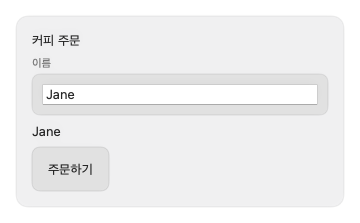
두 부품이 같은 자리(/user/name)를 가리키고 있어서다. 에이전트가 부품 목록을 다시 보낼 필요가 없다. 이것을 데이터 바인딩이라고 한다. 화면(부품)과 내용(데이터)을 따로 보내고, 둘을 경로로 이어 두는 방식이다.
명세는 입력 부품(TextField, CheckBox, Slider, ChoicePicker, DateTimeInput)을 양방향 바인딩으로 정해 둔다. 사용자가 입력칸에 글자를 치면 앱 안의 데이터 모델이 바로 바뀌고, 같은 경로를 보는 Text도 따라 바뀌어야 한다. 이 글의 예제는 에이전트 쪽에서 데이터를 바꾸는 방향만 실행했다. 직접 타이핑하는 경우는 실행해 보지 않았다.
명세에 따르면 양방향 바인딩은 앱 안에서만 일어난다. 사용자가 글자를 칠 때마다 에이전트에게 보내지 않는다. 에이전트가 입력값을 받는 때는 버튼 같은 action이 일어날 때다.
버튼을 누르면: action이 에이전트로 간다
버튼의 action을 다시 보자.
"action": {"event": {
  "name": "submit_order",
  "context": {"name": {"@path": "/user/name"}}
}}
“누르면 submit_order라는 이벤트를 보내고, 그때 /user/name 값을 name이라는 이름으로 담아라”는 뜻이다.
예제에서는 화면을 클릭하는 대신, 렌더러가 만든 버튼 노드의 action을 코드로 실행했다.
let column = surface.rootNode!.child(for: "child")!
let button = column.children(for: "children")[3]
print("누른 버튼:", button.id)
button.action(for: "action")?()
rootNode는 Card, 그 child는 Column, Column의 네 번째 자식이 버튼이다. 실행하니 outboundListener에 이 메시지가 들어왔다.
누른 버튼: submit
에이전트로 보낼 메시지:
{
  "action" : {
    "context" : {
      "name" : "Jane"
    },
    "name" : "submit_order",
    "sourceComponentId" : "submit",
    "surfaceId" : "order",
    "timestamp" : "2026-11-26T15:03:38Z"
  },
  "version" : "1.0"
}
@path였던 자리가 실제 값 "Jane"으로 바뀌어 있다. 어느 surface의 어느 부품에서 왔는지(surfaceId, sourceComponentId)와 시각도 붙었다. 이 JSON을 에이전트에게 보내는 일은 앱이 한다. A2UI 렌더러는 메시지를 만들어 줄 뿐, 네트워크로 보내지는 않는다.
context에 @path를 쓰지 않고 "name": "옙"처럼 값을 직접 적었다면, 사용자가 입력칸을 고친 뒤 버튼을 눌렀을 때 에이전트는 어떤 값을 받을까?
메뉴판에 없는 부품을 보내면
식당 비유에서 “메뉴판에 없는 음식은 나오지 않는다”고 했다. 정말 그런지 실행해 봤다. 기본 카탈로그에 없는 RunScript라는 부품을, 화면에 보이던 hello 자리에 보냈다.
{"version": "1.0",
 "updateComponents": {
   "surfaceId": "order",
   "components": [
     {"id": "hello", "component": "RunScript",
      "code": "rm -rf /"}
   ]
 }}
출력이다.
--- 모르는 컴포넌트 ---
에이전트로 보낼 메시지:
{
  "error" : {
    "code" : "UNKNOWN_COMPONENT_TYPE",
    "message" : "Component 'hello' has type 'RunScript', which is not in catalog 'https:\/\/a2ui.org\/specification\/v1_0\/catalogs\/basic\/catalog.json'.",
    "surfaceId" : "order"
  },
  "version" : "1.0"
}
화면에서는 그 자리가 그냥 비었다. “Jane” 글자 줄이 사라진 것을 볼 수 있다.
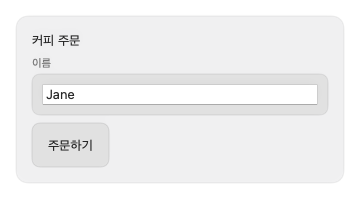
code에 무엇을 적든 실행할 길이 없다. 렌더러는 그 부품을 그리지 않고, 에이전트에게 error 메시지로 알렸다.
Swift 렌더러의 MessageProcessor는 기본값이 ValidationConfig.relaxed다. 소스 주석에 따르면 이 설정은 카탈로그에 없는 부품을 메시지 단계에서 거절하지 않고 받아 둔다. 그 부품이 화면 트리에 걸리면 위처럼 UNKNOWN_COMPONENT_TYPE 오류를 보내고 빈칸으로 그린다. 받는 단계에서부터 엄격하게 막고 싶으면 validationConfig: .strict를 넘길 수 있다. .strict로는 실행해 보지 않았다.
앱에 넣기
패키지 추가
Swift README에 적힌 설치 방법이다. Xcode에서는 File > Add Package Dependencies...에 저장소 주소를 넣으면 된다.
dependencies: [
  .package(
    url: "https://github.com/a2ui-project/a2ui",
    .upToNextMinor(from: "0.12.0")),
],
targets: [
  .target(
    name: "YourApp",
    dependencies: [
      .product(name: "A2UISwiftCore",
               package: "a2ui"),
      .product(name: "A2UISwiftUI",
               package: "a2ui"),
      .product(name: "BasicCatalog",
               package: "a2ui"),
      .product(name: "BasicCatalogSwiftUI",
               package: "a2ui"),
    ]
  ),
]
| 제품 | 들어 있는 것 |
|---|---|
A2UISwiftCore |
메시지 해석, 데이터 모델, 검증 (import A2UICore) |
BasicCatalog |
기본 카탈로그의 스키마와 함수 |
A2UISwiftUI |
Surface 뷰 같은 SwiftUI 연결부 |
BasicCatalogSwiftUI |
기본 카탈로그 부품의 SwiftUI 구현 |
README에 따르면 SwiftUI를 쓰지 않는 타깃은 A2UISwiftCore와 BasicCatalog만 받아도 된다.
화면 코드의 뼈대
앱에서는 메시지 처리기를 한 곳에 두고, surface 목록을 SwiftUI로 보여 주면 된다. 아래 코드는 이 글의 예제 패키지에 넣어 macOS에서 빌드가 되는 것까지 확인했다. 실제 에이전트와 연결해서 돌려 보지는 않았다.
@MainActor
final class AgentUIModel {
  let catalog = BasicCatalogImplementation
    .makeCatalog(version: .v10)
  let processor: MessageProcessor

  init(send: @escaping @Sendable (Data) -> Void) {
    processor = MessageProcessor(catalogs: [catalog])
    // 앱 → 에이전트 (action, error)
    processor.outboundListener = { message in
      if let data = try? JSONEncoder()
        .encode(message) {
        send(data)
      }
    }
  }

  // 에이전트 → 앱: JSON 메시지 하나씩
  func receive(_ json: String) throws {
    let message = try MessageParser()
      .parse(jsonString: json)
    processor.process(message: message)
  }
}

struct AgentSurfaces: View {
  @ObservedObject var group: SurfaceGroupModel
  let model: AgentUIModel

  var body: some View {
    ScrollView {
      ForEach(group.surfacesMap.keys.sorted(),
              id: \.self) { id in
        if let vm = group.surfacesMap[id] {
          Surface(viewModel: vm,
                  catalogs: [model.catalog])
        }
      }
    }
  }
}
AgentSurfaces(group: model.processor.surfaceGroupModel, model: model)처럼 쓰면 된다. 에이전트가 createSurface를 보내면 목록에 surface가 생기고 화면에 나타난다.
MessageProcessor는 @MainActor 클래스다. 네트워크에서 받은 메시지를 넣을 때는 메인 액터에서 process(message:)를 불러야 한다.
send에 들어갈 실제 전송 코드는 어떤 통로를 쓰느냐에 따라 다르다. 이것은 다음 절에서 본다.
링크 열기와 언어 설정
README에 적힌 두 가지 기본 동작도 알아 두자.
- 기본 카탈로그의
openUrl함수는http,https,mailto,tel만 허락한다. 그리고 카탈로그를 만들 때openURLHandler를 넘기지 않으면 아무 링크도 열지 않는다. formatNumber,formatCurrency,pluralize는 기기 언어와 상관없이 기본으로en_US를 쓴다. 바꾸려면makeCatalog(version: .v10, locale: .current)처럼 만든다.
내 부품 등록하기
기본 카탈로그에 없는 부품, 예를 들어 “사용자 카드”를 쓰고 싶을 수 있다. 공식 README는 두 단계로 설명한다.
- 부품 설명서(스키마) 를
ComponentAPI로 만든다. 이름이UserCard이고name(필수),avatarUrl속성을 받는다는 JSON Schema다. - SwiftUI 구현을
ComponentImplementation으로 만든다.
// swift/swiftui/README.md의 예
let customProfileImplementation =
  ComponentImplementation(api: UserCardAPI()) {
    node in
    VStack {
      Text(node.string(for: "name") ?? "Unknown")
        .font(.headline)
    }
  }
이것을 Catalog<ComponentImplementation>에 넣고 Surface(viewModel:catalogs:)에 넘긴다. README는 기본 카탈로그에서 일부만 골라 새 ID의 카탈로그를 만드는 derive(id:components:functions:)도 보여 준다. 에이전트가 쓸 수 있는 부품을 줄이고 싶을 때 쓸 수 있다.
에이전트가 무엇을 그릴 수 있는지는 앱이 등록한 카탈로그가 정한다. 명세에서는 앱이 지원하는 카탈로그 목록(supportedCatalogIds)을 에이전트에게 알려 주고, 에이전트는 그 안에서 화면을 만든다. 이 절의 사용자 부품 코드는 README에서 옮긴 것이고, 직접 실행하지는 않았다.
A2A, MCP, AG-UI와는 무슨 관계일까
A2UI는 무엇을 보낼지(JSON 메시지 모양)만 정한다. 어떻게 보낼지(통로)는 정하지 않는다. v1.0 명세는 이것을 “transport-agnostic(통로에 매이지 않는다)”이라고 부른다.
A2UI는 편지 내용의 양식이고, A2A·MCP·AG-UI·WebSocket은 우체국이다. 같은 양식의 편지를 어느 우체국으로든 부칠 수 있다.
명세에 나온 통로는 이렇다.
| 통로 | 명세의 설명 |
|---|---|
| AG-UI | 에이전트와 사용자 화면을 잇는 표준 통로로 소개 |
| A2A 확장 | A2A 프로토콜 위에 A2UI를 얹는 공식 확장 |
| MCP | 초기화 단계에서 능력(지원 카탈로그 등)을 주고받는 예로 언급 |
| SSE, WebSocket, REST | 그 밖의 통로 |
명세가 통로에 요구하는 것은 크게 셋이다. 메시지를 하나씩 끊어 전달할 것, 메타데이터(지원 카탈로그 같은 정보)를 함께 실을 것, 그리고 상호작용이 필요하면 action이 돌아갈 길을 둘 것.
앞의 AgentUIModel에서 receive와 send가 바로 이 통로와 만나는 자리다.
버전 주의
A2UI는 아직 빠르게 바뀌는 중이다. 2026-11-26 기준 저장소의 specification/versions.json에는 v1.0이 현재 버전, v0.9.1·v0.9가 이전 버전, v0.8은 지원 중단으로 적혀 있다. 이 글의 메시지는 모두 v1.0 형식이다. v0.9 형식과 섞어 쓰면 안 된다.
- 공식 Swift 렌더러는 v0.9.1과 v1.0 카탈로그를 모두 다룬다. 공식 외에 v0.9.x만 지원하는 커뮤니티 Swift 렌더러도 있으니, 다른 자료를 볼 때 어느 버전인지 먼저 확인한다.
- README가 안내하는 패키지 버전은
0.12.0(태그v0.12.0+swift)이다. 이 글은 그보다 새main커밋(36725ee)으로 실행했다. 두 시점 사이의 API 차이는 확인하지 않았다. - 루트
Package.swift는swift-tools-version 6.1을 요구한다. 이 컴퓨터의 Xcode 16.2(Swift 6.0.3)로는 열리지 않아 Swift 6.4.3 툴체인을 따로 썼다.
이 환경(Swift 6.4.3 + macOS 15 SDK)에서는 빌드에 우회 두 가지가 필요했다. 의존성 swift-json-schema의 언어 모드를 로컬에서 Swift 5로 바꿨고, -Xswiftc -Xfrontend -Xswiftc -enable-cross-import-overlays 플래그를 붙였다(기본 카탈로그의 Video가 쓰는 VideoPlayer를 찾지 못했다). A2UI 코드는 고치지 않았다. 최신 Xcode에서도 이 우회가 필요한지는 확인하지 않았다.
정리
- A2UI는 에이전트가 화면을 JSON 데이터로 보내고, 앱이 자기 네이티브 부품으로 그리는 프로토콜이다.
- 에이전트 → 앱 기본 메시지는
createSurface,updateComponents,updateDataModel,deleteSurface다. 앱 → 에이전트는action,error등이다. - 부품은
id로 서로를 가리키는 납작한 목록이고,id가root인 부품이 맨 위다. {"@path": "/user/name"}로 데이터 모델에 연결하면, 데이터만 바꿔도 화면이 따라 바뀐다.- 버튼을 누르면
action메시지가 만들어지고,@path자리는 실제 값으로 채워진다. 보내는 일은 앱이 한다. - 카탈로그에 없는 부품은 그려지지 않고
UNKNOWN_COMPONENT_TYPE오류가 에이전트로 간다. - SwiftUI에서는
MessageProcessor로 메시지를 처리하고Surface(viewModel:catalogs:)로 그린다. - A2UI는 통로를 정하지 않는다. A2A, MCP, AG-UI, WebSocket 등 어디에든 실을 수 있다.
함께 읽기
- Foundation Models: 앱 안에서 Apple 언어 모델을 부르는 방법
- Siri AI와 App Intents: 시스템 AI가 앱 기능을 부르는 방법
- LangChain: 에이전트 쪽을 만드는 Python 도구