SwiftUI
이 글의 목차
선언형 UI에서 상태가 화면이 되는 순서
버튼을 누르면 숫자가 1씩 올라가는 화면을 UIKit으로 만든다고 해 보자. 버튼 액션에서 숫자를 올리고, 레이블의 text를 직접 바꾼다. 숫자를 바꾸는 일과 화면을 바꾸는 일을 둘 다 내가 한다.
final class CounterViewController: UIViewController {
    private var count = 0
    private let label = UILabel()

    @objc private func plusTapped() {
        count += 1
        label.text = "count: \(count)"
    }
}
SwiftUI에서는 이렇게 쓴다.
struct CounterView: View {
    @State private var count = 0

    var body: some View {
        VStack {
            Text("count: \(count)")
            Button("+1") { count += 1 }
        }
    }
}
버튼은 count만 바꾼다. 레이블을 고치는 코드가 없다. 대신 body에 “count가 이 값일 때 화면은 이렇게 생겼다”를 적어 둔다. 값이 바뀌면 SwiftUI가 body를 다시 읽고 화면을 맞춘다.
UIKit은 요리사에게 “양파 썰고, 볶고, 접시에 담아”를 하나씩 시키는 방식이다(명령형). SwiftUI는 “이런 요리가 나와야 한다”는 주문서를 주는 방식이다(선언형). 재료(상태)가 바뀌면 주문서를 다시 읽고 요리를 맞추는 일은 SwiftUI가 한다.
버튼을 누른 뒤 SwiftUI가 하는 일
사용자 입력 → 상태 변경 → 의존하는 body 계산 → 이전 뷰 구조와 맞추기 → 레이아웃과 표시
- 버튼의 액션이
count를 바꾼다. 입력과 상태 변경이 앱 코드가 맡는 일이다. - SwiftUI가
count에 의존하는 뷰의body를 다시 평가할 수 있게 표시한다. 의존성은 그 뷰가 화면을 설명할 때 읽어야 하는 값이다. 상태 외에 부모가 넘긴 입력과@Environment에서 읽는 값도 의존성이 된다. - 새
body가 돌려준 뷰 구조를 이전 구조와 맞춘다. 같은 이름표를 가진 뷰는 이전 상태 저장 공간을 이어 쓴다. 뷰를 맞추는 기준을 정체성(identity)이라고 부른다. - 필요한 부분의 크기와 위치를 계산하고 화면에 반영한다.
body가 다시 계산된 횟수와 픽셀을 다시 그린 횟수는 따로 봐야 한다.
이 흐름은 코드를 읽기 위한 설명이다. SwiftUI가 내부에서 쓰는 비교 알고리즘 전체나 body 호출 횟수는 공개 계약에 포함되지 않는다. body는 언제든 다시 평가할 수 있게 화면 조립에 집중한다. 버튼을 눌러 서버에 저장하는 일은 버튼 액션에, 뷰의 수명에 맞춰 돌릴 비동기 작업은 .task에 둔다. WWDC21 · Demystify SwiftUI
View는 화면이 아니라 화면의 설명서다
SwiftUI에서 화면 조각은 View 프로토콜을 따르는 타입이다. Apple 문서는 View를 따르는 타입을 만들고, 필수 프로퍼티인 body에 내용을 적으라고 설명한다.
struct Greeting: View {
    var body: some View {
        Text("안녕하세요")
    }
}
UIKit 개발자에게 낯선 점이 세 가지 있다.
- 앱에서 만드는 SwiftUI 뷰는 주로 struct로 작성한다. 값 자체와 화면에 연결된 상태의 수명을 따로 본다.
body는 계산 프로퍼티다. 저장된 화면이 아니라 “지금 상태라면 이렇게 보인다”를 매번 계산해서 돌려준다.some View는 “구체적인 타입은 컴파일러가 알고, 나는 View라는 것만 밝힌다”는 뜻이다.VStack안에Text와Button이 들어가면 실제 타입은 길고 복잡해지는데, 그걸 직접 쓰지 않게 해 준다.
이 글에서 struct ...: View로 선언한 뷰의 body는 메인 액터에 격리된다. 메인 액터는 화면과 같이 메인 실행 맥락에서 접근할 상태를 안전하게 다루기 위한 Swift의 경계다. 파일 전체를 읽거나 큰 이미지를 해석하는 동기 코드를 body에 넣으면 그동안 화면이 입력에 응답하기 어렵다.
struct가 자주 새로 만들어진다면, 값은 어디에 남을까? 그 답이 뒤에 나올 @State다. 먼저 화면을 꾸미는 방법부터 보자.
some View와 ViewBuilder의 역할
some View는 View를 따르는 구체적인 결과 타입을 호출하는 쪽에서 숨긴다. 구현 안에서는 컴파일러가 결과 타입을 알고 있다. 예를 들어 .padding() 전후의 타입이 달라도, 둘 다 View라서 반환 타입 이름을 직접 쓰지 않아도 된다.
여러 뷰를 괄호 안에 한 줄씩 작성할 수 있는 이유는 결과 빌더(result builder)다. SwiftUI의 ViewBuilder는 여러 표현식을 한 결과로 모으고, 조건문의 결과를 하나의 구조로 만든다. VStack의 콘텐츠 클로저와 View.body는 이 기능을 사용한다. 뷰를 돌려주는 별도 프로퍼티에서 if/else로 다른 타입의 뷰를 쓰려면 아래 status처럼 @ViewBuilder를 명시할 수 있다.
버튼, 입력 필드, 토글이 상태를 바꾸는 지점
작은 설정 화면에서 값이 오가는 길을 확인한다. TextField와 Toggle은 현재 값을 읽고 사용자 입력을 써야 하므로 바인딩을 받는다. Button은 탭했을 때 실행할 액션을 받는다. 인사말과 버튼의 활성 여부는 이미 가지고 있는 값에서 계산한다.
import SwiftUI

struct DraftEditor: View {
    @State private var name = ""
    @State private var notifications = false

    private var trimmedName: String {
        name.trimmingCharacters(in: .whitespacesAndNewlines)
    }

    var body: some View {
        Form {
            TextField("이름", text: $name)
            Toggle("알림 받기", isOn: $notifications)
            status
            Button("초기화") {
                name = ""
                notifications = false
            }
            .disabled(name.isEmpty && !notifications)
        }
    }

    @ViewBuilder
    private var status: some View {
        if trimmedName.isEmpty {
            Label("이름을 입력하세요.", systemImage: "pencil")
        } else {
            Text("\(trimmedName)님, 안녕하세요.")
        }
    }
}
trimmedName이나 버튼 활성 여부를 별도 @State로 저장하면 입력값과 함께 두 곳을 고쳐야 한다. 계산 프로퍼티로 두면 이름을 바꿀 때 다음 body 평가에서 계산 결과가 따라온다. 이 설정 화면은 iOS 16 배포 대상으로 컴파일을 확인했다. 시뮬레이터에서 직접 입력해 보지는 않았다. Apple · ViewBuilder
수정자는 뷰를 한 겹씩 감싼다
.padding(), .background(), .font() 같은 메서드를 수정자(modifier) 라고 한다. Apple 문서는 수정자가 “원래 뷰를 감싼 새 뷰를 돌려준다”고 설명한다. 그래서 순서가 결과를 바꾼다.
아래 두 코드는 수정자 순서만 다르다.
// A: 여백을 먼저 넣고 배경을 칠한다
Text("Hello")
    .font(.largeTitle)
    .padding()
    .background(.yellow)

// B: 배경을 먼저 칠하고 여백을 넣는다
Text("Hello")
    .font(.largeTitle)
    .background(.yellow)
    .padding()
macOS에서 ImageRenderer로 그린 결과다. 회색 선은 뷰의 최종 크기를 보이려고 그림을 만들 때 바깥에 덧그린 것이다.
A: padding → background |
B: background → padding |
|---|---|
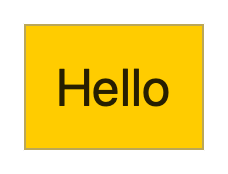 |
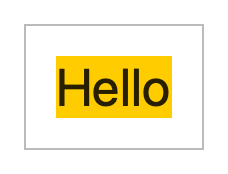 |
두 그림의 바깥 크기는 같다(228×174픽셀, 2배율). 다른 것은 노란색이 칠해진 범위다.
- A는
Text를 여백이 있는 뷰로 감싼 다음, 그 큰 뷰에 배경을 칠했다. - B는
Text에 바로 배경을 칠한 다음, 그 바깥에 투명한 여백을 둘렀다.
수정자는 선물 포장지다. 상자(여백)에 먼저 넣고 포장지(배경)를 싸면 상자 전체가 포장된다. 포장지를 먼저 싸고 상자에 넣으면 포장지는 안쪽 물건에만 붙어 있다.
Text가 따로 가진 수정자는 일반 수정자 뒤에 붙일 수 없다. Text("안녕").bold()의 결과는 Text다. .padding()을 거치면 일반적인 View 타입이므로 이후의 .bold()는 iOS 16부터 있는 View.bold(_:) 오버로드로 해석된다. Text를 그대로 돌려받아 다른 Text와 조합해야 할 때는 텍스트 수정자를 먼저 적용한다. [Apple · View.bold(:)](https://developer.apple.com/documentation/swiftui/view/bold(:))
레이아웃: 스택, Spacer, frame, padding
SwiftUI 레이아웃에서는 부모가 자식에게 크기를 제안하고, 자식이 자기 크기를 응답한다. 부모는 응답을 바탕으로 자식을 배치한다. HStack은 자식에게 가로 공간을 어떻게 나눌지 결정한다. Text는 받은 폭에 따라 줄바꿈을 하고, Spacer는 배정된 남는 폭을 차지한다.
| 도구 | 하는 일 | UIKit에서 비슷한 것 |
|---|---|---|
VStack |
세로로 쌓는다 | 세로 UIStackView |
HStack |
가로로 쌓는다 | 가로 UIStackView |
ZStack |
앞뒤로 겹친다 | addSubview로 겹치기 |
Spacer() |
남는 공간을 차지해 밀어낸다 | 늘어나는 빈 뷰 |
.frame(...) |
자식에게 전달할 제안과 프레임 크기를 지정한다 | 너비·높이 제약 |
.padding() |
바깥 여백을 준다 | layoutMargins |
메일 앱의 한 줄을 만들어 보자. 아이콘 위에 빨간 점을 겹치고(ZStack), 제목 두 줄을 세로로 쌓고(VStack), 숫자를 오른쪽 끝으로 민다(Spacer).
struct RowView: View {
    var body: some View {
        HStack {
            ZStack(alignment: .topTrailing) {
                Image(systemName: "envelope.fill")
                    .font(.largeTitle)
                Circle()
                    .fill(.red)
                    .frame(width: 12, height: 12)
            }
            VStack(alignment: .leading) {
                Text("받은 편지함")
                    .font(.headline)
                Text("새 메일 3통")
                    .foregroundStyle(.secondary)
            }
            Spacer()
            Text("3")
        }
        .padding()
        .frame(width: 300)
    }
}
macOS에서 그린 결과다.
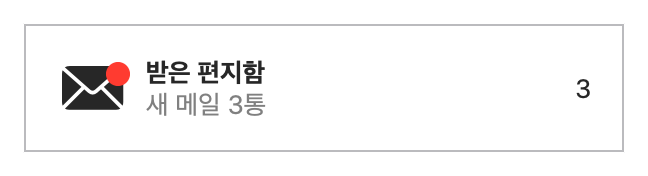
ZStack(alignment: .topTrailing)이라서 빨간 점이 아이콘의 오른쪽 위에 겹쳤다.VStack(alignment: .leading)이라서 두 줄이 왼쪽 정렬됐다.Spacer()가 남는 가로 공간을 모두 차지해서3이 오른쪽 끝으로 밀렸다..frame(width: 300)으로 줄 전체 너비를 정했기 때문에 밀어낼 공간이 생긴 것이다.
Spacer()의 넓이는 바깥에서 주는 공간에 따라 달라진다. HStack { Text("받은 편지함"); Spacer(); Text("3") }만 따로 떼어 ImageRenderer로 폭을 재 봤다.
frame(width: 160) -> 160
frame(width: 320) -> 320
no frame -> 77 x 16
폭을 160, 320으로 주면 줄도 그만큼 넓어졌다. 폭을 정하지 않고 그리자 77포인트로 줄어, Spacer가 밀어낼 공간이 거의 없었다.
RowView의 .frame(width: 300)을 유지하면 목록에 넣어도 안쪽 프레임 폭은 300포인트다. 고정 너비를 제거하거나 유연한 프레임으로 바꾸면 부모인 목록이 제안하는 폭에 따라 Spacer의 크기가 달라진다.
frame이 만드는 바깥 영역과 자식의 크기
Text("짧은 제목").frame(width: 300, alignment: .leading)에서 바깥 프레임은 300포인트이고, 글자는 그 안에서 왼쪽에 놓인다. 같은 문장 뒤에 .background(.yellow)를 붙이면 프레임 영역을 칠한다. 배경을 .frame 앞에 붙이면 글자가 차지한 안쪽 영역을 칠한다.
레이아웃이 좁아졌을 때는 어떤 부모가 폭을 제안했는지 살핀다. .frame(maxWidth: .infinity)는 받은 제안 안에서 가로로 펼쳐지는 프레임을 만든다. 스크롤 방향처럼 부모가 폭이나 높이를 정하지 않는 상황에서는 별도 크기나 컨테이너가 필요할 수 있다. Apple · Laying out a simple view
상태와 데이터 흐름
이제 핵심이다. SwiftUI에서 화면은 상태의 결과다. 상태를 어디에 두고, 누가 바꾸고, 누가 읽는지 정하는 도구가 여럿 있다.
@State: 뷰가 직접 가진 값
@State는 iOS 13부터 쓸 수 있다. Apple 문서는 @State를 “뷰 계층에 저장하는 값 타입의 단일 진실 공급원(single source of truth)”으로 쓰라고 하고, private으로 선언하라고 권한다.
단일 진실 공급원은 “이 값의 원본은 딱 한 곳”이라는 뜻이다. 복사본이 여러 곳에 있으면 어느 것이 맞는지 헷갈린다. 원본은 하나만 두고, 나머지는 원본을 빌려 쓴다.
View는 struct라서 자주 새로 만들어진다고 했다. 그래도 @State 값은 사라지지 않는다. 값의 저장 공간을 SwiftUI가 따로 관리하기 때문이다.
body가 언제 다시 계산되는지 직접 찍어 보자. body 안에서 let _ = print(...)을 쓰면 계산될 때마다 출력된다.
struct CounterView: View {
    @State private var count = 0

    var body: some View {
        let _ = print("CounterView.body count=\(count)")
        VStack {
            Text("count: \(count)")
            StaticLabel()
            PlusTen(count: $count)
        }
        .task {
            count += 1
        }
    }
}

struct StaticLabel: View {
    var body: some View {
        let _ = print("StaticLabel.body")
        Text("고정 문구")
    }
}

struct PlusTen: View {
    @Binding var count: Int

    var body: some View {
        let _ = print("PlusTen.body count=\(count)")
        Button("+10") { count += 10 }
            .task {
                try? await Task.sleep(
                    for: .milliseconds(100))
                count += 10
            }
    }
}
실험에서는 화면이 뜨면 실행되는 .task(iOS 15부터)에서 값을 바꿨다. CounterView가 뜨면 1을 더하고, 0.1초 뒤 PlusTen이 10을 더한다.
CounterView.body count=0
StaticLabel.body
PlusTen.body count=0
CounterView.body count=1
PlusTen.body count=1
CounterView.body count=11
PlusTen.body count=11
출력에서 세 가지를 읽을 수 있다.
count가 바뀔 때마다CounterView.body가 다시 계산됐다.count를 받는PlusTen도 다시 계산됐다.StaticLabel.body는 처음 한 번만 찍혔다. 받는 값이 없으니 다시 계산할 이유가 없었다.
이 실행에서 변경된 상태에 의존하는 두 뷰의 body가 다시 평가됐다. 같은 뷰라도 부모의 입력, 환경, 정체성이 달라지면 다른 이유로 다시 평가될 수 있다. 출력은 의존성을 설명하는 실험 결과다.
@Binding: 남의 값을 빌려 쓰고 고치기
PlusTen은 count를 직접 갖지 않는다. @Binding으로 CounterView의 count를 빌려 왔다. 부모가 $count처럼 $를 붙여 넘기면 바인딩이 된다.
위 출력의 마지막 두 줄을 보자. 자식인 PlusTen이 count += 10을 했는데, 부모 CounterView의 값이 11이 됐다. 자식이 고친 것이 원본에 반영됐다.
Apple 문서 기준 정리다. 자식이 값을 읽기만 하면 그냥 값으로 넘긴다. 자식이 값을 고쳐야 하면 $를 붙여 바인딩으로 넘긴다.
UIKit에서 delegate나 클로저로 “값 바뀌었어요”를 부모에게 알리던 일을 바인딩 한 줄이 대신한다. 클로저로 직접 바인딩을 만드는 방식은 클로저 기반 데이터 바인딩과 Box에서 다뤘다.
원본과 바인딩을 어디에 둘까
화면마다 값을 고칠 책임이 있는 곳을 먼저 정한다. 예를 들어 결제 화면의 주소 원본이 뷰모델에 있다면 팝업의 입력 필드에는 원본에 쓰는 바인딩을 주거나, 확인을 누를 때만 원본에 반영하는 임시 초안을 만든다. 임시 초안의 저장 시점까지 정해 두면 화면이 두 개여도 담당이 분명하다.
| 필요한 일 | 값 또는 모델의 원본 | 받는 쪽 |
|---|---|---|
| 화면의 토글이나 텍스트 입력을 소유 | 해당 뷰의 @State private |
읽기만 하면 값, 수정하면 @Binding |
| 기존 Combine 모델을 소유 | 생성하는 뷰의 @StateObject |
인자로 받은 @ObservedObject |
| 같은 Combine 모델을 여러 단계에 전달 | 상위에서 .environmentObject(model) |
@EnvironmentObject |
| Observation 모델을 소유 | 생성하는 뷰의 @State private |
읽기만 하면 평범한 프로퍼티, 모델 속성의 바인딩을 만들면 @Bindable |
| 같은 Observation 모델을 여러 단계에 전달 | 상위에서 .environment(model) |
@Environment(Model.self) |
| 시스템 색상 모드처럼 환경 값을 읽기 | 부모나 시스템이 공급한 환경 값 | @Environment(\.colorScheme) |
@Binding은 저장 공간을 그대로 유지하면서 읽기와 쓰기를 전달하는 통로다. @State의 $name과 @Bindable의 $profile.name을 TextField에 전달하는 이유다. $의 결과 타입은 프로퍼티 래퍼가 정한다. 뒤에서 @Published의 $query가 Publisher인 경우를 확인한다.
무엇 때문에 다시 계산됐는지 묻기
Self._printChanges()를 body에 넣으면 SwiftUI가 다시 계산한 이유를 출력한다. 이름이 밑줄로 시작하는 디버깅용 메서드라서, 확인할 때만 넣고 지운다. iOS 15부터 쓸 수 있다.
struct ChangesView: View {
    @State private var count = 0

    var body: some View {
        let _ = Self._printChanges()
        Text("\(count)")
            .task { count += 1 }
    }
}
ChangesView: @self, @identity, _count changed.
ChangesView: _count changed.
첫 줄은 처음 나타났을 때다. 두 번째 줄은 count(내부 이름 _count)가 바뀌어서 다시 계산했다는 뜻이다.
@Observable: 모델 객체를 관찰하기 (iOS 17)
화면 하나에 담기 어려운 데이터는 클래스 모델로 뺀다. iOS 17, macOS 14부터는 @Observable 매크로를 붙이면 된다. 프로퍼티에 따로 표시할 것이 없다.
import Observation

@Observable
final class Profile {
    var name = "Kim"
    var score = 0
}

struct NameView: View {
    let profile: Profile
    var body: some View {
        let _ = print("NameView.body")
        Text(profile.name)
    }
}

struct ScoreView: View {
    let profile: Profile
    var body: some View {
        let _ = print("ScoreView.body")
        Text("\(profile.score)")
    }
}

struct ProfileScreen: View {
    let profile: Profile
    var body: some View {
        let _ = print("ProfileScreen.body")
        VStack {
            NameView(profile: profile)
            ScoreView(profile: profile)
        }
    }
}
NameView는 name만, ScoreView는 score만 읽는다. 화면을 띄운 다음 바깥에서 score와 name을 차례로 바꿨다.
ProfileScreen.body
NameView.body
ScoreView.body
--- score += 1
ScoreView.body
--- name = Lee
NameView.body
score를 바꾸면 ScoreView만, name을 바꾸면 NameView만 다시 계산됐다. ProfileScreen은 profile의 프로퍼티를 읽지 않으니 한 번도 다시 계산되지 않았다.
Observation은 body를 평가하는 동안 모델에서 실제 읽은 프로퍼티를 추적한다. 그 프로퍼티를 쓰면 해당 뷰의 의존성이 바뀐다. 계산 프로퍼티가 모델의 다른 값을 읽으면 그 안에서 읽은 값도 추적 대상이 된다. 관찰할 필요가 없는 프로퍼티는 @ObservationIgnored로 표시할 수 있다. SwiftUI의 다른 입력이나 환경 변화는 여전히 별도로 뷰 갱신을 일으킬 수 있다. Apple · Managing model data in your app
@Observable은 뷰마다 “네가 읽은 칸”을 메모해 두는 사서다. score 칸이 바뀌면 score를 읽어 간 사람에게만 연락한다.
예전 방식: ObservableObject와 비교
SwiftUI의 Observation 통합이 들어온 iOS 17보다 낮은 버전을 지원하거나 기존 Combine 모델을 유지할 때는 ObservableObject와 @Published를 사용할 수 있다. 같은 실험을 해 보자.
final class OldProfile: ObservableObject {
    @Published var name = "Kim"
    @Published var score = 0
}

struct OldNameView: View {
    @ObservedObject var profile: OldProfile
    var body: some View {
        let _ = print("OldNameView.body")
        Text(profile.name)
    }
}
// OldScoreView는 score를 읽는다 (구조는 같다)
OldNameView.body
OldScoreView.body
--- score += 1
OldNameView.body
OldScoreView.body
score만 바꿨는데 name만 읽는 OldNameView도 다시 계산됐다. 이 방식에서 SwiftUI는 프로퍼티마다 추적하는 대신 객체가 내는 objectWillChange 알림을 관찰한다. 같은 객체를 관찰하는 뷰들은 모두 이 알림을 받는다.
두 방식의 도구는 이렇게 짝지어진다. Apple의 마이그레이션 문서 기준이다.
| 하는 일 | 예전 (ObservableObject) |
지금 (@Observable, iOS 17) |
|---|---|---|
| 모델 표시 | ObservableObject 채택 + @Published |
@Observable 매크로 하나 |
| 뷰가 모델을 소유 | @StateObject (iOS 14) |
@State |
| 받은 모델을 관찰 | @ObservedObject |
표시 없이 그냥 프로퍼티 |
| 받은 모델의 바인딩 | @ObservedObject + $ |
@Bindable |
| 환경으로 전달 | .environmentObject(_:) |
.environment(_:) |
| 환경에서 읽기 | @EnvironmentObject |
@Environment(타입.self) |
Apple 문서는 한 번에 다 바꿀 필요가 없다고 설명한다. 모델 타입 하나씩 @Observable로 옮겨도 되고, 두 방식이 한 앱에 섞여 있어도 된다.
@StateObject와 @ObservedObject의 차이
예전 방식에서 자주 헷갈리는 부분이 있다. 둘 다 객체를 관찰하지만, 누가 객체를 소유하느냐가 다르다. SwiftUI는 같은 정체성이 유지되는 동안 @StateObject의 객체를 보존한다. 뷰 초기화 인자가 바뀌어도 기존 객체가 자동으로 교체되지는 않는다. Apple · StateObject
@MainActor
final class Ticket: ObservableObject {
    let no: Int
    // 만들 때마다 1, 2, 3... 번호를 받는다
    init() { no = nextSerial() }
}

struct OwnerView: View {
    @StateObject private var ticket = Ticket()
    // body에서 ticket.no를 출력
}

struct BorrowView: View {
    @ObservedObject var ticket = Ticket()
    // body에서 ticket.no를 출력
}
두 뷰를 담은 부모 화면을 다시 계산하게 만들었다.
TicketScreen other=0
  nextSerial() -> 1
  nextSerial() -> 2
OwnerView ticket=2
BorrowView ticket=1
--- other += 1
TicketScreen other=1
  nextSerial() -> 3
BorrowView ticket=3
부모가 다시 계산되자 BorrowView는 새 Ticket(3번)을 받았다. 이전 객체에 담겨 있던 값은 사라진다. OwnerView는 새로 만들지 않았다.
@ObservedObject는 “남이 만든 객체를 빌려 본다”는 표시다. 그 자리에서 = Ticket()처럼 직접 만들면 부모가 다시 계산될 때마다 새 객체가 생긴다. 뷰가 직접 만드는 객체는 @StateObject(iOS 17 이상에서 @Observable이면 @State)에 둔다.
@Bindable과 @Environment (iOS 17)
@Observable 모델의 프로퍼티를 TextField처럼 바인딩이 필요한 곳에 넘기려면 @Bindable을 붙인다. 그러면 $profile.name 같은 바인딩을 만들 수 있다.
struct NameEditor: View {
    @Bindable var profile: Profile
    var body: some View {
        TextField("이름", text: $profile.name)
    }
}
여러 단계 아래 뷰까지 같은 모델을 넘겨야 하면, 중간 뷰마다 인자로 넘기는 대신 환경(environment) 에 넣는다.
struct ScoreBadge: View {
    @Environment(Profile.self) private var profile
    var body: some View {
        let _ = print(
            "ScoreBadge.body score=\(profile.score)")
        Text("\(profile.score)점")
    }
}

// 위쪽 어딘가에서
ScoreBadge()
    .environment(profile)
환경에 Profile이 공급되지 않았는데 @Environment(Profile.self)를 필수 타입으로 읽으면 실행 중 오류가 난다. 필요한 값을 앱이 제공하는 위치와 미리보기에서 주입하는 위치를 함께 확인한다. 아래 실행에서는 올바로 주입한 모델의 score를 5 올렸다.
ScoreBadge.body score=0
--- score += 5
ScoreBadge.body score=5
환경은 건물의 방송 시스템이다. 1층에서 한 번 틀면 위층 어느 방에서든 들을 수 있다. 중간 층마다 쪽지를 전달할 필요가 없다.
@Bindable, @Environment(타입.self), @Observable은 모두 iOS 17이 필요하다. 배포 대상을 iOS 13으로 두고 컴파일하자 컴파일러가 이렇게 알려 줬다(Xcode 16.2, iOS 18.2 SDK).
error: 'Observable()' is only available in iOS 17.0 or newer
error: 'Bindable' is only available in iOS 17.0 or newer
error: 'StateObject' is only available in iOS 14.0 or newer
error: 'task(priority:_:)' is only available in iOS 15.0 or newer
(같은 파일의 @State, ObservableObject, #Preview는 iOS 13에서 오류가 나지 않았다.)
뷰의 정체성과 수명
앞에서 “View struct는 자주 새로 만들어지지만 @State는 남는다”고 했다. 그럼 @State는 언제 사라질까? 답은 뷰의 정체성(identity) 이 바뀔 때다.
정체성은 SwiftUI가 붙이는 이름표다. struct 값이 새로 만들어져도 이름표가 같으면 “같은 뷰”로 보고 상태를 이어 준다. 이름표가 바뀌면 “다른 뷰”로 보고 상태를 새로 만든다.
실험용으로 @State의 초깃값을 만들 때마다 번호를 하나씩 올리는 함수 nextSerial()을 만들었다.
struct Child: View {
    @State private var serial = nextSerial()
    var body: some View {
        let _ = print("Child.body serial=\(serial)")
        Text("serial \(serial)")
    }
}
.id로 정체성을 바꾸기
.id(_:) 수정자는 정체성을 직접 정한다. Apple 문서는 “id 값이 바뀌면 뷰의 정체성, 예를 들어 상태가 초기화된다”고 설명한다.
struct IdScreen: View {
    // Root: version, other를 가진 @Observable 모델
    let root: Root
    var body: some View {
        let _ = print("IdScreen.body other=\(root.other)")
        Child()
            .id(root.version)
    }
}
other(관계없는 값)를 바꾼 다음, version(.id에 쓴 값)을 바꿨다.
IdScreen.body other=0
  nextSerial() -> 1
Child.body serial=1
--- other += 1
IdScreen.body other=1
  nextSerial() -> 2
Child.body serial=1
--- version += 1
IdScreen.body other=1
  nextSerial() -> 3
Child.body serial=3
other를 바꾸자 부모가 다시 계산되며Child()도 새로 만들어졌다(nextSerial() -> 2). 그런데 화면의serial은 여전히 1이다. 정체성이 같으니 SwiftUI가 기존 상태를 이어 주고, 새로 만든 2는 버렸다.version을 바꾸자serial이 3이 됐다. 정체성이 바뀌어 상태가 새로 만들어졌다.
목록 화면에서 “필터를 바꾸면 스크롤 위치와 입력 상태를 처음부터 시작”하고 싶을 때 .id를 쓴다. 반대로 상태가 이유 없이 초기화된다면, 어딘가에서 정체성이 바뀌고 있는지 의심해 본다.
if/else도 정체성을 바꾼다
.id를 쓰지 않아도 정체성이 바뀌는 경우가 있다. SwiftUI는 코드 구조 속 위치도 이름표로 쓴다. 이것을 구조적 정체성(structural identity)이라고 한다. if의 참 쪽과 거짓 쪽은 서로 다른 자리다.
// 방법 1: 분기로 나누기
if root.flag {
    Child().padding()
} else {
    Child()
}

// 방법 2: 수정자 값만 바꾸기
Child()
    .padding(root.flag ? 20 : 0)
두 방법 모두 flag를 false에서 true로 바꿨다.
[방법 1: if/else]
  nextSerial() -> 1
Child.body serial=1
--- flag = true
  nextSerial() -> 2
Child.body serial=2

[방법 2: 수정자 값]
  nextSerial() -> 1
Child.body serial=1
--- flag = true
  nextSerial() -> 2
Child.body serial=1
보기에는 둘 다 “여백이 생긴다”로 같다. 하지만 방법 1은 상태가 초기화됐고(serial=2), 방법 2는 유지됐다(serial=1).
토글 스위치를 켤 때마다 화면 안의 입력값이 지워지는 버그가 있다. 위 두 방법 중 어느 쪽으로 코드가 짜여 있을 가능성이 높을까?
위 출력에서 nextSerial()이 뷰를 만들 때마다 불린 것은 Xcode 16.2의 @State 프로퍼티 래퍼 동작이다. Apple 문서도 State가 뷰를 만들 때마다 기본값을 만든다고 설명하며, 무거운 객체를 기본값으로 만들지 말라고 한다. 한편 2026년 11월 27일 확인한 Apple 문서는 Xcode 27 이상으로 빌드하면 @State가 State() 매크로로 바뀌고, 기본값을 처음 한 번만 만든다고 적고 있다. 이 동작은 직접 실행해 보지 않았다.
목록과 화면 이동
List와 ForEach는 “누가 누구인지”를 알아야 한다
List나 ForEach에 배열을 주면 항목마다 뷰를 만든다. Apple 문서는 이때 요소가 Identifiable을 따르거나, id: 인자로 구분할 값을 알려 줘야 한다고 설명한다. Identifiable은 id 프로퍼티 하나만 있으면 되는 프로토콜이다.
struct Mail: Identifiable, Hashable {
    let id: Int
    var title: String
}
id가 필요한 이유는 배열이 바뀔 때 SwiftUI가 “3번 메일이 삭제됐다”, “1번 메일은 그대로다”를 구분하기 위해서다. UITableView의 diffable data source에 식별자를 주던 것과 비슷한 역할이다.
NavigationStack (iOS 16)
화면 이동은 NavigationStack(iOS 16)으로 한다. UINavigationController처럼 화면을 쌓는다.
struct MailListView: View {
    let mails = [
        Mail(id: 1, title: "회의 일정"),
        Mail(id: 2, title: "청구서"),
    ]

    var body: some View {
        NavigationStack {
            List(mails) { mail in
                NavigationLink(mail.title, value: mail)
            }
            .navigationDestination(for: Mail.self) { mail in
                Text(mail.title)
            }
            .navigationTitle("메일")
        }
    }
}
NavigationLink는 “어디로 갈지(뷰)”가 아니라 “무슨 값을 보여 줄지(mail)” 만 넘긴다. 그 값을 받아 어떤 화면을 띄울지는 .navigationDestination(for:)이 정한다. Apple 문서의 설명대로, 링크를 누르면 상세 화면이 스택 위에 올라가고 뒤로 가면 빠진다.
이 코드는 iOS 16 배포 대상으로 컴파일만 확인했고 실제로 화면을 눌러 보지는 않았다. iOS 15 대상으로 컴파일하면 'NavigationStack' is only available in iOS 16.0 or newer 오류가 난다. iOS 15 이하는 예전 NavigationView를 써야 한다.
Combine과 SwiftUI를 연결하기
SwiftUI는 body로 화면을 설명하고, Combine은 시간에 따라 들어오는 값을 처리한다. 검색어, 위치 업데이트, 네트워크 응답을 하나씩 받아 걸러내거나 합칠 때 Combine을 쓸 수 있다. ObservableObject에서 SwiftUI가 사용하는 변경 알림도 Combine Publisher다. Combine으로 검색 입력과 응답을 처리하고 SwiftUI로 결과를 화면에 표시하는 식으로 두 역할을 나눌 수 있다.
Publisher, 연산자, 구독의 역할
| 이름 | 맡는 일 | 검색에서 하는 일 |
|---|---|---|
Publisher |
Output 값을 보내고 종료 시 완료나 Failure를 전달한다 |
새 검색어 또는 서버 응답을 보낸다 |
| 연산자(operator) | Publisher를 받아 다른 Publisher로 변환한다 | 공백을 빼거나 검색 요청으로 바꾼다 |
Subscriber |
구독을 통해 값을 받는다 | 결과를 모델 상태에 쓴다 |
AnyCancellable |
sink 등이 반환하는 구독 취소 핸들 |
모델의 수명 동안 구독을 보관한다 |
Failure가 Never인 Publisher는 실패로 끝나지 않는다. sink는 결과를 클로저에서 받는 방법이다. 실패할 수 있는 Publisher를 구독할 때는 종료를 받는 receiveCompletion에서도 정상 완료와 오류를 구분할 수 있다. 구독 핸들을 보관하지 않고 마지막 참조가 해제되면 AnyCancellable이 취소를 호출한다. 소스가 실제 작업까지 취소하는지는 해당 Publisher의 구현에 달려 있다. Apple · Combine
@Published의 값과 objectWillChange의 차이
ObservableObject의 objectWillChange는 객체가 곧 바뀐다는 알림이다. @Published var query의 $query는 해당 속성의 값을 전달한다. 아래 명령줄 예제에서는 같은 변경을 두 경로로 관찰한다. 공백만 다른 입력은 map으로 정리한 뒤 removeDuplicates()로 걸러 낸다.
import Combine
import Foundation

final class Draft: ObservableObject {
    @Published var query = ""
}

let draft = Draft()
var cancellables = Set<AnyCancellable>()

draft.objectWillChange
    .sink { print("objectWillChange: \(draft.query.debugDescription)") }
    .store(in: &cancellables)

let values = draft.$query
    .map { $0.trimmingCharacters(in: .whitespacesAndNewlines) }
    .removeDuplicates()
    .sink { value in
        print("구독 값: \(value.debugDescription), 저장값: \(draft.query.debugDescription)")
    }

draft.query = "s"
draft.query = "s "
cancellables.removeAll()
values.cancel()
draft.query = "swift"
print("취소 뒤 저장값: \(draft.query.debugDescription)")
swift PublishedProbe.swift를 macOS에서 실행했다.
구독 값: "", 저장값: ""
objectWillChange: ""
구독 값: "s", 저장값: ""
objectWillChange: "s"
취소 뒤 저장값: "swift"
$query를 구독하자 초기 값""이 즉시 왔다."s"를 대입하자sink의 인자는 새 값"s", 그 순간 다시 읽은draft.query는 기존 값""였다.@Published는 속성의 새 값을 쓰기 직전에 발행한다."s "도 객체 변경 알림을 냈다. 값 구독 쪽에서는 공백 제거 결과가 직전과 같은"s"라 값이 걸러졌다.- 두 구독을 취소한 후에는
query를 바꿔도 구독 로그는 더 나오지 않았다.
필터링이나 요청에는 sink에 전달된 인자를 사용한다. 그 자리에서 모델 값을 다시 읽으면 이전 값일 수 있다. @Published에는 값 전달이, objectWillChange에는 관찰 중인 객체를 다시 볼 시점이 담긴다. Apple · Published · Apple · ObservableObject
검색 흐름에서 자주 쓰는 연산자
| 연산자 | 언제 쓰나 |
|---|---|
map |
문자열을 정리하거나 응답을 화면 상태로 바꿀 때 |
removeDuplicates |
바로 앞 입력과 같은 값을 한 번 더 처리할 필요가 없을 때 |
debounce |
타이핑이 설정한 시간 동안 멈춘 뒤 마지막 입력만 전달할 때 |
combineLatest |
검색어와 필터처럼 두 입력의 최신 값을 짝으로 처리할 때 |
switchToLatest |
바깥 Publisher가 새 내부 Publisher를 보내면 이전 내부 구독을 취소하고 최신 것만 받을 때 |
catch |
실패한 요청을 대체 Publisher로 바꿀 때 |
receive(on:) |
지정한 실행 큐로 다음 단계의 이벤트 전달을 옮길 때 |
subscribe(on:)은 원본 구독과 요청, 취소를 수행할 실행 맥락에 영향을 준다. 뒤쪽 클로저가 값을 어디서 받게 할지는 receive(on:)이 맡는다. @MainActor는 컴파일러가 상태 접근을 검사하는 경계다. Combine 스케줄러는 이벤트가 실제로 전달되는 위치를 정한다. Swift 6에서는 모델에 격리된 클로저를 백그라운드에서 호출하지 않도록, 그런 클로저 앞에 큐 전환을 둔다. WWDC19 · Combine in Practice
실습: 검색어부터 화면 상태까지 연결하기
검색창을 만들고 sw로 보낸 느린 요청을 ui로 바꿔 보자. 결과를 기다리는 동안에는 로딩을 보여 준다. 실패하면 오류 문구를 표시하고, 다음 검색어가 들어오면 다시 검색한다.
TextField → Binding<String> → SearchModel.query
    → $query → 문자열 정리 → 이전 대기·요청 취소 → 새 요청
    → SearchModel.state → body → 목록, 로딩 또는 오류 문구
SearchModel과 검색 서비스
query는 화면이나 사용자가 쓰는 입력이다. state는 모델만 쓰는 출력이다. 로딩·결과·실패를 따로 Bool과 배열에 담으면 서로 어긋날 수 있으므로, 한 번에 한 경우만 표현하는 enum으로 둔다. 바깥에서 검색 함수를 받으면 실제 API 없이 같은 규칙을 확인할 수 있다.
import Combine
import Foundation

enum SearchState: Equatable {
    case idle
    case loading
    case results([String])
    case failed(String)
}

@MainActor
final class SearchModel: ObservableObject {
    @Published var query = ""
    @Published private(set) var state = SearchState.idle

    typealias Search = (String) -> AnyPublisher<[String], Error>
    private var subscription: AnyCancellable?

    init(search: @escaping Search) {
        subscription = $query
            .map { $0.trimmingCharacters(in: .whitespacesAndNewlines) }
            .removeDuplicates()
            .map { text -> AnyPublisher<SearchState, Never> in
                guard !text.isEmpty else {
                    return Just(SearchState.idle)
                        .eraseToAnyPublisher()
                }

                return Just(text)
                    .delay(for: .milliseconds(300), scheduler: DispatchQueue.main)
                    .flatMap { term in
                        search(term)
                            .receive(on: DispatchQueue.main)
                            .map(SearchState.results)
                            .catch { _ in Just(.failed("검색에 실패했습니다.")) }
                    }
                    .prepend(.loading)
                    .eraseToAnyPublisher()
            }
            .switchToLatest()
            .sink { [weak self] state in
                self?.state = state
            }
    }
}
이 검색에서는 새 검색어가 들어오는 즉시 이전 구독을 끊는다. 입력을 먼저 debounce하고 나서 switchToLatest에 전달하면, 300ms 대기 중에는 이전 요청이 살아 있어 오래된 응답이 화면에 올 수 있다. 여기서는 검색어마다 대기와 요청을 하나의 내부 Publisher로 묶고, 새 검색어를 받는 즉시 switchToLatest로 바꾼다. 이는 이전 대기까지 취소해서 결과적으로 300ms 동안 잠잠해진 검색어만 서버에 보낸다.
catch는 한 검색의 내부에 있다. 오류를 화면 상태 .failed로 바꾼 뒤에도 바깥 $query 구독은 다음 입력을 받을 수 있다. 같은 검색어로 다시 시도하는 버튼을 추가하려면 별도 재시도 입력을 연결한다. 현재 코드는 정리한 검색어가 같으면 요청을 건너뛴다.
AnyPublisher는 내부 연산자 타입을 숨기되 보내는 값과 오류 타입을 유지한다. 모델에서 반환하는 내부 Publisher는 실패를 화면 상태로 바꿨으므로 Failure == Never다. 구독은 모델이 보관한다. sink가 모델을 강하게 잡으면 모델 → 구독 → 클로저 → 모델로 참조가 이어지므로 [weak self]를 사용한다.
다음 가짜 서비스는 sw에 700ms, 나머지에 100ms 뒤에 응답한다. error를 입력하면 오류를 보낸다. 응답 준비는 백그라운드에서 실행한다. 시작과 취소를 기록해서 화면 출력이 바뀌지 않는 이유를 확인한다.
import Combine
import Foundation

enum DemoSearch {
    enum Failure: Error { case offline }

    static func search(_ term: String) -> AnyPublisher<[String], Error> {
        let catalog = ["Swift", "SwiftUI", "Combine"]
        let delay = term == "sw" ? 700 : 100

        return Just(term)
            .delay(for: .milliseconds(delay), scheduler: DispatchQueue.global())
            .tryMap { text in
                if text == "error" { throw Failure.offline }
                return catalog.filter { $0.localizedCaseInsensitiveContains(text) }
            }
            .handleEvents(
                receiveSubscription: { _ in print("요청 시작: \(term)") },
                receiveCancel: { print("요청 취소: \(term)") }
            )
            .eraseToAnyPublisher()
    }
}
백그라운드 응답은 모델의 map과 catch 앞에서 메인 큐로 받는다. 빈 입력과 로딩은 메인 액터에 있는 query가 바뀔 때 보낸다. 검색 응답도 메인 큐로 옮긴 뒤 모으므로, switchToLatest 뒤의 sink에서 바로 화면 상태를 쓸 수 있다.
SwiftUI 화면에서 바인딩하기
새 SwiftUI 앱에 위의 SearchModel.swift와 DemoSearch.swift를 추가한다. 기본 앱 진입점 파일을 아래 코드로 교체한다. @main은 앱에 하나만 둔다.
import SwiftUI

@MainActor
struct SearchView: View {
    @StateObject private var model: SearchModel

    init(search: @escaping SearchModel.Search) {
        _model = StateObject(wrappedValue: SearchModel(search: search))
    }

    var body: some View {
        NavigationStack {
            VStack {
                TextField("검색어", text: $model.query)
                    .textFieldStyle(.roundedBorder)
                    .padding()

                switch model.state {
                case .idle:
                    Text("검색어를 입력하세요.")
                case .loading:
                    ProgressView("검색 중")
                case .results(let names):
                    if names.isEmpty {
                        Text("검색 결과가 없습니다.")
                    } else {
                        List(names, id: \.self) { Text($0) }
                    }
                case .failed(let message):
                    Text(message)
                        .foregroundStyle(.red)
                }
                Spacer(minLength: 0)
            }
            .navigationTitle("프레임워크 검색")
        }
    }
}

@main
struct SearchDemoApp: App {
    var body: some Scene {
        WindowGroup {
            SearchView(search: DemoSearch.search)
        }
    }
}
TextField의 $model.query는 SwiftUI가 만드는 Binding<String>이다. 반면 모델 내부 $query는 Combine의 Published<String>.Publisher다. 앞의 경로는 원본 값을 읽고 쓰며, 뒤의 경로는 입력이 변할 때 검색 흐름으로 값을 보낸다. 목록 예제의 문자열은 서로 달라 id: \.self를 썼다. 이름이 겹칠 수 있는 실제 데이터에서는 목록 항목의 고유 ID를 사용한다.
Swift 6 모드, iOS 18.2 시뮬레이터 SDK, iOS 16 배포 대상으로 앱 코드의 타입 검사를 통과했다. 시뮬레이터 화면에서 입력을 직접 재생하지는 않았다.
macOS에서 이전 요청 취소와 실패 복구 확인
화면에 바인딩하는 대신 같은 모델의 $state를 직접 구독했다. 아래 main.swift와 두 모델 파일을 한 폴더에 넣고 실행한다. wait는 명령줄 실험에서만 쓰며, 메인 큐에 예약된 이벤트가 도착할 시간을 준다.
import Combine
import Foundation

func wait(_ seconds: TimeInterval) {
    RunLoop.main.run(until: Date().addingTimeInterval(seconds))
}

@MainActor
func probe() {
    let model = SearchModel(search: DemoSearch.search)
    var received: [SearchState] = []
    let log = model.$state.sink { state in
        precondition(Thread.isMainThread)
        if received.last != state { print("화면 상태: \(state)") }
        received.append(state)
    }

    model.query = "s"
    wait(0.10)
    model.query = "sw"
    wait(0.40)
    model.query = "ui"
    wait(0.50)
    model.query = " ui "
    wait(0.40)
    model.query = "error"
    wait(0.50)
    model.query = "combine"
    wait(0.50)
    model.query = ""
    wait(0.10)

    let finalStates = received.filter { $0 != .loading }
    precondition(finalStates == [
        .idle, .results(["SwiftUI"]),
        .failed("검색에 실패했습니다."),
        .results(["Combine"]), .idle,
    ])
    withExtendedLifetime(log) {}
}

MainActor.assumeIsolated { probe() }
swiftc -swift-version 6 SearchModel.swift DemoSearch.swift main.swift -o search-probe
./search-probe
화면 상태: idle
화면 상태: loading
요청 시작: sw
요청 취소: sw
요청 시작: ui
화면 상태: results(["SwiftUI"])
화면 상태: loading
요청 시작: error
화면 상태: failed("검색에 실패했습니다.")
화면 상태: loading
요청 시작: combine
화면 상태: results(["Combine"])
화면 상태: idle
s의 대기 구독은 요청이 시작되기 전에 끊겼다. 이미 시작한 sw는 ui가 들어오자 취소됐다. 결과에 SwiftUI만 들어왔고 공백을 더한 " ui "도 새 요청을 만들지 않았다. error 이후에 combine 결과가 다시 왔다. 코드는 모든 상태 이벤트가 메인 스레드에서 왔는지와 예상한 최종 상태 순서를 검사한다.
Observation과 async/await를 쓰는 경우
상태 관찰과 비동기 작업은 다른 역할이다. @Observable은 화면이 어떤 모델 속성을 읽었는지 추적한다. 자체적으로 $query 같은 Combine Publisher가 생기지는 않는다. async/await는 함수가 하나의 비동기 결과를 반환할 때 그 호출을 읽기 쉽게 정리한다. iOS 17 이상을 기본으로 하고 검색 API가 async throws를 반환한다면 이 둘을 함께 쓸 수 있다.
| 상황 | 나눠 맡길 역할 |
|---|---|
| 새 화면에서 읽은 모델 속성에 따라 화면을 갱신 | @Observable로 모델 관찰 |
| 검색어마다 잠시 기다렸다가 비동기 API 한 번 호출 | .task(id:), Task.sleep, async/await |
| 이미 Publisher를 받거나 여러 입력 스트림을 합침 | Combine으로 값의 흐름을 처리 |
| iOS 16 이하 지원 또는 기존 Combine 모델을 화면에 연결 | ObservableObject와 @StateObject 또는 @ObservedObject |
.task(id: 정리한검색어)에 작업을 달면 ID가 바뀌거나 화면이 사라질 때 SwiftUI가 이전 작업의 취소를 요청한다. 취소는 협력적이다. 서비스에서 결과를 받았더라도 상태를 쓰기 전에 Task.checkCancellation()으로 확인해야 한다. 사용자 입력 때문에 취소된 경우에는 실패 문구를 표시하지 않는다. Combine의 switchToLatest와 .task(id:) 모두 최신 입력만 화면에 반영하는 데 쓸 수 있다. Apple · task(id:) · Apple · Task
UIKit과 함께 쓰기
기존 UIKit 앱을 한 번에 바꿀 필요는 없다. 두 방향 모두 연결할 수 있다.
UIKit 화면 안에 SwiftUI 넣기: UIHostingController
UIHostingController(iOS 13)는 SwiftUI 뷰를 담은 UIViewController다. Apple 문서 설명대로 다른 뷰 컨트롤러처럼 push, present, 자식 뷰 컨트롤러로 쓸 수 있다.
final class HomeViewController: UIViewController {
    func showSettings() {
        let vc = UIHostingController(
            rootView: SettingsView()
        )
        navigationController?
            .pushViewController(vc, animated: true)
    }
}
SwiftUI 안에 UIKit 뷰 넣기: UIViewRepresentable
반대로 SwiftUI에 아직 없는 UIKit 뷰를 쓰고 싶으면 UIViewRepresentable(iOS 13)로 감싼다. 메서드 두 개가 핵심이다.
makeUIView: UIKit 뷰를 처음 한 번 만든다.updateUIView: SwiftUI 상태가 바뀌면 불린다. 여기서 UIKit 뷰를 새 상태에 맞춘다.
struct ActivityIndicator: UIViewRepresentable {
    var isAnimating: Bool

    func makeUIView(context: Context)
        -> UIActivityIndicatorView {
        UIActivityIndicatorView(style: .large)
    }

    func updateUIView(
        _ view: UIActivityIndicatorView,
        context: Context
    ) {
        if isAnimating {
            view.startAnimating()
        } else {
            view.stopAnimating()
        }
    }
}
위 두 iOS 코드는 iOS 17 배포 대상으로 컴파일만 확인했다. 대신 같은 구조인 macOS의 NSViewRepresentable로 NSTextField를 감싸서 호출 순서를 찍었다.
struct LabelBox: NSViewRepresentable {
    var text: String
    func makeNSView(context: Context) -> NSTextField {
        print("makeNSView")
        return NSTextField(labelWithString: text)
    }
    func updateNSView(_ v: NSTextField,
                      context: Context) {
        print("updateNSView text=\(text)")
        v.stringValue = text
    }
}
text에 연결된 @Observable 모델의 name을 두 번 바꿨다.
makeNSView
updateNSView text=Kim
--- name = Lee
updateNSView text=Lee
--- name = Park
updateNSView text=Park
이 실행에서는 정체성이 유지되는 동안 AppKit 뷰를 한 번 만들고, updateNSView에서 내용을 반영했다. UIKit의 UIViewRepresentable도 뷰 생성과 값 반영을 분리한다.
Apple 문서에 따르면 SwiftUI가 감싼 UIKit 뷰의 frame, bounds, center, transform을 직접 바꾸면 안 된다. 레이아웃은 SwiftUI가 맡는다. 또 UIKit 뷰 안에서 생긴 변화(delegate, target-action)는 자동으로 SwiftUI에 전달되지 않는다. 전달하려면 Coordinator를 만들어야 한다.
미리보기: #Preview
Xcode는 코드 옆 캔버스에 뷰를 바로 그려 준다. 파일 아래에 #Preview 매크로를 쓰면 된다.
#Preview {
    MailListView()
}
Apple 문서에 따르면 한 파일에 미리보기를 여러 개 둘 수 있고, #Preview("이름")처럼 이름을 붙여 캔버스에서 구분할 수 있다. 단순한 뷰를 사용하는 별도 #Preview는 iOS 13 배포 대상으로도 컴파일했다. 위의 MailListView 미리보기는 내부 NavigationStack 때문에 iOS 16 이상이 필요하며, iOS 16으로 타입 검사를 확인했다.
이 글을 쓴 환경에서는 Xcode 캔버스를 열어 보지 않았다. #Preview는 컴파일만 확인했다.
실행 환경과 확인 범위
- macOS 15.6, Apple M4, Xcode 16.2, Swift 6.0.3, macOS 15.2 SDK
- SwiftPM 실행 파일(배포 대상 macOS 14)에서
NSHostingView를 창에 띄우고 값을 바꿔body출력을 기록했다. - 그림은
ImageRenderer(iOS 16, macOS 13)로 macOS에서 그렸다. 같은 코드를 iOS에서 그려 보지는 않았다. - iOS 코드와 설정·검색 화면은 iOS 18.2 시뮬레이터 SDK로 컴파일을 확인했다. 설정 화면과 검색 화면은 iOS 16 배포 대상으로 검사했다. 화면에서 사용자 입력을 직접 재생하지는 않았다.
@Published출력과 검색 모델의 취소·오류·복구는 macOS 명령줄에서 실행했다.
정리
| 개념 | 한 줄 요약 |
|---|---|
| 선언형 UI | 상태만 바꾸면 SwiftUI가 body를 다시 읽어 화면을 맞춘다 |
| View | 현재 상태에서 body가 뷰 구조를 설명한다 |
| ViewBuilder | 여러 뷰와 분기를 하나의 화면 구조로 모은다 |
| 수정자 | 뷰를 한 겹씩 감싼다. 순서가 결과를 바꾼다 |
| 레이아웃 | VStack/HStack/ZStack으로 쌓고 Spacer로 민다 |
@State |
뷰가 가진 값. private, 저장은 SwiftUI가 한다 |
@Binding |
남의 값을 빌려 읽고 고친다 ($ 붙여 넘김) |
@Observable |
iOS 17. body에서 실제로 읽은 모델 속성을 관찰한다 |
ObservableObject |
SwiftUI가 객체 단위의 objectWillChange 알림을 관찰한다 |
| Combine | Publisher와 연산자로 입력, 요청, 응답처럼 시간에 따라 들어오는 값을 처리한다 |
@Bindable / @Environment |
iOS 17. 모델 바인딩 / 멀리 있는 뷰에 전달 |
| 정체성 | .id나 if 분기가 바뀌면 @State가 초기화된다 |
| UIKit 연동 | UIHostingController, UIViewRepresentable |
이어서 읽기
- MVVM의 역할과 데이터 흐름: SwiftUI에서
@Observable모델을 ViewModel처럼 나눌 때 기준이 된다. - 클로저 기반 데이터 바인딩과 Box: 바인딩을 직접 만들어 보면 SwiftUI가 대신해 주는 일이 보인다.
- RxSwift 연재: Swift에서 값을 구독하고 가공하는 흐름을 다른 라이브러리 예제로 따라간다.
- Auto Layout: UIKit 레이아웃과 SwiftUI 스택 방식을 비교해 볼 수 있다.
참고
- Apple: SwiftUI
- Apple: View
- Apple: Configuring views
- Apple: State
- Apple: Binding
- Apple: Migrating from the Observable Object protocol to the Observable macro
- Apple: Bindable
- Apple: Environment
- Apple: StateObject
- Apple: ForEach
- Apple: NavigationStack
- [Apple: id(:)](https://developer.apple.com/documentation/swiftui/view/id(:))
- Apple: UIHostingController
- Apple: UIViewRepresentable
- Apple: Previews in Xcode
- Apple: ImageRenderer
- WWDC21: Demystify SwiftUI
- Apple · ViewBuilder
- Apple · Laying out a simple view
- WWDC23 · Demystify SwiftUI performance
- WWDC19 · Combine in Practice