선언형 UI와 View
SwiftUI 연재의 첫 글이다. UIKit과 무엇이 다른지부터 시작해, body가 화면을 “설명”한다는 말의 의미와 some View, ViewBuilder, 수정자가 어떻게 동작하는지 작은 예제로 확인한다.
선언형 UI에서 상태가 화면이 되는 순서
버튼을 누르면 숫자가 1씩 올라가는 화면을 UIKit으로 만든다고 해 보자. 버튼 액션에서 숫자를 올리고, 레이블의 text를 직접 바꾼다. 숫자를 바꾸는 일과 화면을 바꾸는 일을 둘 다 내가 한다.
final class CounterViewController: UIViewController {
    private var count = 0
    private let label = UILabel()

    @objc private func plusTapped() {
        count += 1
        label.text = "count: \(count)"
    }
}
SwiftUI에서는 이렇게 쓴다.
struct CounterView: View {
    @State private var count = 0

    var body: some View {
        VStack {
            Text("count: \(count)")
            Button("+1") { count += 1 }
        }
    }
}
버튼은 count만 바꾼다. 레이블을 고치는 코드가 없다. 대신 body에 “count가 이 값일 때 화면은 이렇게 생겼다”를 적어 둔다. 값이 바뀌면 SwiftUI가 body를 다시 읽고 화면을 맞춘다.
UIKit은 요리사에게 “양파 썰고, 볶고, 접시에 담아”를 하나씩 시키는 방식이다(명령형). SwiftUI는 “이런 요리가 나와야 한다”는 주문서를 주는 방식이다(선언형). 재료(상태)가 바뀌면 주문서를 다시 읽고 요리를 맞추는 일은 SwiftUI가 한다.
버튼을 누른 뒤 SwiftUI가 하는 일
사용자 입력 → 상태 변경 → 의존하는 body 계산 → 이전 뷰 구조와 맞추기 → 레이아웃과 표시
- 버튼의 액션이
count를 바꾼다. 입력과 상태 변경이 앱 코드가 맡는 일이다. - SwiftUI가
count에 의존하는 뷰의body를 다시 평가할 수 있게 표시한다. 의존성은 그 뷰가 화면을 설명할 때 읽어야 하는 값이다. 상태 외에 부모가 넘긴 입력과@Environment에서 읽는 값도 의존성이 된다. - 새
body가 돌려준 뷰 구조를 이전 구조와 맞춘다. 같은 이름표를 가진 뷰는 이전 상태 저장 공간을 이어 쓴다. 뷰를 맞추는 기준을 정체성(identity)이라고 부른다. - 필요한 부분의 크기와 위치를 계산하고 화면에 반영한다.
body가 다시 계산된 횟수와 픽셀을 다시 그린 횟수는 따로 봐야 한다.
이 흐름은 코드를 읽기 위한 설명이다. SwiftUI가 내부에서 쓰는 비교 알고리즘 전체나 body 호출 횟수는 공개 계약에 포함되지 않는다. body는 언제든 다시 평가할 수 있게 화면 조립에 집중한다. 버튼을 눌러 서버에 저장하는 일은 버튼 액션에, 뷰의 수명에 맞춰 돌릴 비동기 작업은 .task에 둔다. WWDC21 · Demystify SwiftUI
View는 화면이 아니라 화면의 설명서다
SwiftUI에서 화면 조각은 View 프로토콜을 따르는 타입이다. Apple 문서는 View를 따르는 타입을 만들고, 필수 프로퍼티인 body에 내용을 적으라고 설명한다.
struct Greeting: View {
    var body: some View {
        Text("안녕하세요")
    }
}
UIKit 개발자에게 낯선 점이 세 가지 있다.
- 앱에서 만드는 SwiftUI 뷰는 주로 struct로 작성한다. 값 자체와 화면에 연결된 상태의 수명을 따로 본다.
body는 계산 프로퍼티다. 저장된 화면이 아니라 “지금 상태라면 이렇게 보인다”를 매번 계산해서 돌려준다.some View는 “구체적인 타입은 컴파일러가 알고, 나는 View라는 것만 밝힌다”는 뜻이다.VStack안에Text와Button이 들어가면 실제 타입은 길고 복잡해지는데, 그걸 직접 쓰지 않게 해 준다.
이 글에서 struct ...: View로 선언한 뷰의 body는 메인 액터에 격리된다. 메인 액터는 화면과 같이 메인 실행 맥락에서 접근할 상태를 안전하게 다루기 위한 Swift의 경계다. 파일 전체를 읽거나 큰 이미지를 해석하는 동기 코드를 body에 넣으면 그동안 화면이 입력에 응답하기 어렵다.
struct가 자주 새로 만들어진다면, 값은 어디에 남을까? 그 답이 뒤에 나올 @State다. 먼저 화면을 꾸미는 방법부터 보자.
some View와 ViewBuilder의 역할
some View는 View를 따르는 구체적인 결과 타입을 호출하는 쪽에서 숨긴다. 구현 안에서는 컴파일러가 결과 타입을 알고 있다. 예를 들어 .padding() 전후의 타입이 달라도, 둘 다 View라서 반환 타입 이름을 직접 쓰지 않아도 된다.
여러 뷰를 괄호 안에 한 줄씩 작성할 수 있는 이유는 결과 빌더(result builder)다. SwiftUI의 ViewBuilder는 여러 표현식을 한 결과로 모으고, 조건문의 결과를 하나의 구조로 만든다. VStack의 콘텐츠 클로저와 View.body는 이 기능을 사용한다. 뷰를 돌려주는 별도 프로퍼티에서 if/else로 다른 타입의 뷰를 쓰려면 아래 status처럼 @ViewBuilder를 명시할 수 있다.
버튼, 입력 필드, 토글이 상태를 바꾸는 지점
작은 설정 화면에서 값이 오가는 길을 확인한다. TextField와 Toggle은 현재 값을 읽고 사용자 입력을 써야 하므로 바인딩을 받는다. Button은 탭했을 때 실행할 액션을 받는다. 인사말과 버튼의 활성 여부는 이미 가지고 있는 값에서 계산한다.
import SwiftUI

struct DraftEditor: View {
    @State private var name = ""
    @State private var notifications = false

    private var trimmedName: String {
        name.trimmingCharacters(in: .whitespacesAndNewlines)
    }

    var body: some View {
        Form {
            TextField("이름", text: $name)
            Toggle("알림 받기", isOn: $notifications)
            status
            Button("초기화") {
                name = ""
                notifications = false
            }
            .disabled(name.isEmpty && !notifications)
        }
    }

    @ViewBuilder
    private var status: some View {
        if trimmedName.isEmpty {
            Label("이름을 입력하세요.", systemImage: "pencil")
        } else {
            Text("\(trimmedName)님, 안녕하세요.")
        }
    }
}
trimmedName이나 버튼 활성 여부를 별도 @State로 저장하면 입력값과 함께 두 곳을 고쳐야 한다. 계산 프로퍼티로 두면 이름을 바꿀 때 다음 body 평가에서 계산 결과가 따라온다. 이 설정 화면은 iOS 16 배포 대상으로 컴파일을 확인했다. 시뮬레이터에서 직접 입력해 보지는 않았다. Apple · ViewBuilder
수정자는 뷰를 한 겹씩 감싼다
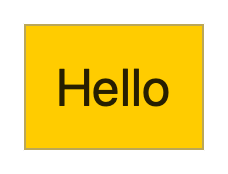
.padding(), .background(), .font() 같은 메서드를 수정자(modifier) 라고 한다. Apple 문서는 수정자가 “원래 뷰를 감싼 새 뷰를 돌려준다”고 설명한다. 그래서 순서가 결과를 바꾼다.
아래 두 코드는 수정자 순서만 다르다.
// A: 여백을 먼저 넣고 배경을 칠한다
Text("Hello")
    .font(.largeTitle)
    .padding()
    .background(.yellow)

// B: 배경을 먼저 칠하고 여백을 넣는다
Text("Hello")
    .font(.largeTitle)
    .background(.yellow)
    .padding()
macOS에서 ImageRenderer로 그린 결과다. 회색 선은 뷰의 최종 크기를 보이려고 그림을 만들 때 바깥에 덧그린 것이다.
A: padding → background |
B: background → padding |
|---|---|
 |
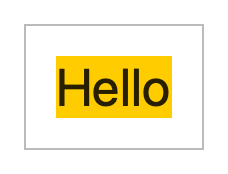 |
두 그림의 바깥 크기는 같다(228×174픽셀, 2배율). 다른 것은 노란색이 칠해진 범위다.
- A는
Text를 여백이 있는 뷰로 감싼 다음, 그 큰 뷰에 배경을 칠했다. - B는
Text에 바로 배경을 칠한 다음, 그 바깥에 투명한 여백을 둘렀다.
수정자는 선물 포장지다. 상자(여백)에 먼저 넣고 포장지(배경)를 싸면 상자 전체가 포장된다. 포장지를 먼저 싸고 상자에 넣으면 포장지는 안쪽 물건에만 붙어 있다.
Text가 따로 가진 수정자는 일반 수정자 뒤에 붙일 수 없다. Text("안녕").bold()의 결과는 Text다. .padding()을 거치면 일반적인 View 타입이므로 이후의 .bold()는 iOS 16부터 있는 View.bold(_:) 오버로드로 해석된다. Text를 그대로 돌려받아 다른 Text와 조합해야 할 때는 텍스트 수정자를 먼저 적용한다. [Apple · View.bold(:)](https://developer.apple.com/documentation/swiftui/view/bold(:))
이어서 읽기
- 다음 글: SwiftUI 레이아웃
- SwiftUI 연재 목차